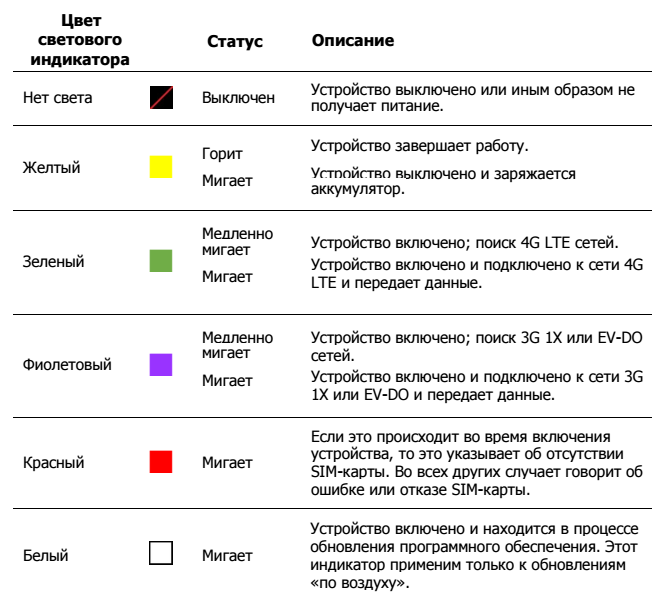
Екран вимкнений, світловий індикатор теж вимкнений
Пристрій вимкнений або іншим чином не отримує живлення.
Рівень сигналу мережі
Антена з поділками від 0 до 5
Рівень сигналу: чим більше поділок - тим кращий сигнал
Індикатор роумінгу
Є або немає
Якщо іконка відображається - пристрій перебуває в роумінгу
Статус акумулятора
Батарея з поділками від 0 до 4. Під час заряджання поділки циклічно змінюються. Якщо батарея повністю заряджена, поділки не рухаються
Чим більше поділок, тим вищий заряд акумулятора
Коли рівень заряду занадто низький, контур батареї починає блимати кожні 2 секунди.
Потрібно негайно зарядити акумулятор
Непрочитані повідомлення
Іконка з кількістю повідомлень
Цифра відповідає кількості непрочитаних SMS повідомлень
Статус підключених пристроїв
Іконка з кількістю підключень
Цифра відповідає кількості користувачів, підключених по Wi-Fi
Підключити вигідний тариф
Залиште номер телефону, і ми передзвонимо протягом 5 хвилин та відповімо на всі запитання. Або скористайтеся чатом для підбору обладнання для підключення Інтернету.
Відкрити інтернет-браузер і в адресному рядку набрати 192.168.1.1 та натиснути клавішу “Enter”
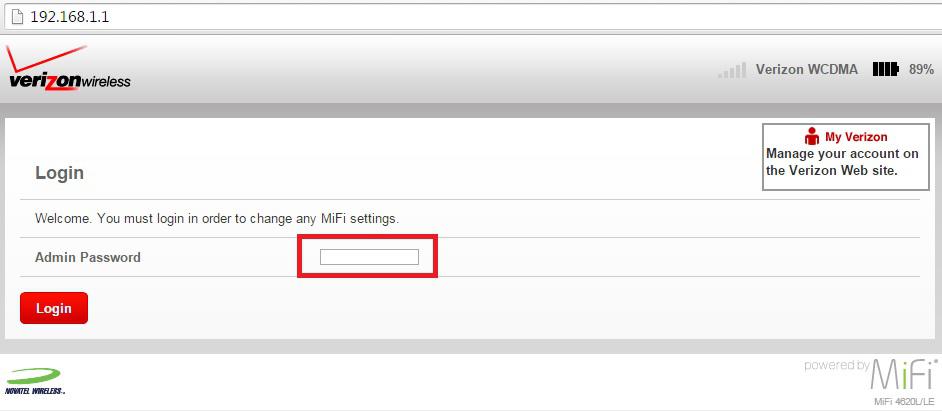
Відобразиться таке вікно:
Де потрібно в полі “Admin Password” вписати пароль адміністратора і натиснути “Login”. У більшості випадків він збігається з паролем від мережі Wi-Fi. Також його можна побачити на екрані роутера. Для цього потрібно перейти в “Menu”, далі обрати пункт “Info”, і прогорнути до пункту “Jetpack Admin” та знайти поле Admin PW. Це і є пароль адміністратора.
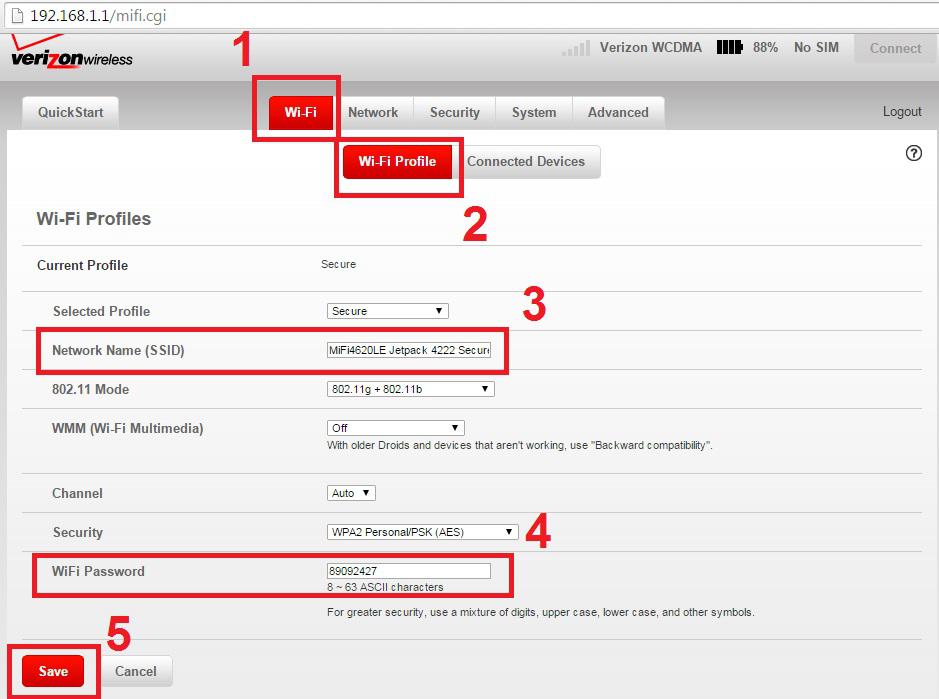
У пункті “Wi-Fi” обрати підпункт “Wi-Fi Profile”, де поля “Network Name (SSID)” і “WiFi Password” є відповідно назвою мережі та паролем від неї. Введіть бажані дані і натисніть кнопку “Save”, після чого роутер перезавантажиться і увімкнеться вже з новими налаштуваннями.
Вибір режиму мережі в Novatel MiFi 4620L/LE
Безпосередньо з роутера
У пункті “Menu” обрати “Mobile Network”, і натиснути “More”.
З'явиться прокручуваний список режимів мережі, де:
Global - автоматичний вибір мережі
4G LTE only - режим роботи в 4G мережах
CDMA Auto - робота в 3G CDMA мережах з автоматичним вибором пріоритету
EV-DO only - робота в 3G CDMA мережах в режимі EVDO
1xRTT - робота в 3G CDMA мережах в режимі 1x
WCDMA+GSM only - робота в 2G і 3G GSM мережах
WCDMA only - робота тільки в 3G GSM мережах
GSM only - робота тільки в 2G GSM мережах
Для Інтертелекому і PeopleNet потрібно обрати EV-DO only Для 3Mob, Київстар, life:), МТС - WCDMA+GSM only.
З веб-інтерфейсу
Підключитися до Wi-Fi мережі роутера
Відкрити інтернет-браузер і в адресному рядку набрати 192.168.1.1 та натиснути клавішу “Enter”
Відобразиться таке вікно:
Де потрібно в полі “Admin Password” вписати пароль адміністратора і натиснути “Login”. У більшості випадків він збігається з паролем від мережі Wi-Fi. Також його можна побачити на екрані роутера. Для цього потрібно перейти в “Menu”, далі обрати пункт “Info”, і прогорнути до пункту “Jetpack Admin” та знайти поле Admin PW. Це і є пароль адміністратора.”
Оберіть пункт “Network” і далі підпункт “WWAN”.
Прогорнути сторінку в самий низ до розділу “WWAN Settings”, де поле “WWAN Preferred Mode” і є списком режимів роботи, а саме:
Global - автоматичний вибір мережі
4G LTE only - режим роботи в 4G мережах
CDMA Auto (1xRTT, EVDO) - робота в 3G CDMA мережах з автоматичним вибором пріоритету
EV-DO only - робота в 3G CDMA мережах в режимі EVDO
1xRTT - робота в 3G CDMA мережах в режимі 1x
HSPA only - робота в 2G і 3G GSM мережах
HSPA/UMTS + GSM(GPRS EDGE) - робота в 2G і 3G GSM мережах
HSPA/UMTS only - робота тільки в 3G GSM мережах
GPRS/EDGE only - робота тільки в 2G GSM мережах
Для Інтертелекому і PeopleNet потрібно обрати EV-DO only Для 3Mob, Київстар, life:), МТС - HSPA only, і підпункт HSPA/UMTS + GSM(GPRS EDGE).
Після вибору цього пункту з'явиться підпункт “HSPA/GSM Mode”, де:
Натиснути кнопку “Save”, після чого роутер перезавантажиться і увімкнеться вже з новими параметрами.
Запис APN (точки доступу) в Novatel MiFi 4620L/LE
Підключитися до Wi-Fi мережі роутера
Відкрити інтернет-браузер і в адресному рядку набрати 192.168.1.1 та натиснути клавішу “Enter”
Відобразиться таке вікно:
Де потрібно в полі “Admin Password” вписати пароль адміністратора і натиснути “Login”. У більшості випадків він збігається з паролем від мережі Wi-Fi. Також його можна побачити на екрані роутера. Для цього потрібно перейти в “Menu”, далі обрати пункт “Info”, і прогорнути до пункту “Jetpack Admin” та знайти поле Admin PW. Це і є пароль адміністратора.
Оберіть пункт “Network” і далі підпункт “WWAN”.
Прогорнути сторінку в самий низ до розділу “WWAN Settings”, де поля “APN” і “HSPA APN” призначені для введення apn.
Ввести apn в обидва поля і натиснути кнопку “Save”, після чого перезавантажити роутер. Він увімкнеться вже з новими налаштуваннями.
Підключення Novatel MiFi 4620L/LE до комп'ютера в режимі мережевої карти
Встановити драйвер:
Вони постачаються на диску
Драйвери можна завантажити прямо з роутера (про це написано нижче)
Переконатися, що увімкнено режим мережевої карти. Для цього потрібно зробити таке:
Підключитися до Wi-Fi мережі роутера
Відкрити інтернет-браузер і в адресному рядку набрати 192.168.1.1 та натиснути клавішу “Enter”
Відобразиться таке вікно:
Де потрібно в полі “Admin Password” вписати пароль адміністратора і натиснути “Login”. У більшості випадків він збігається з паролем від мережі Wi-Fi. Також його можна побачити на екрані роутера. Для цього потрібно перейти в “Menu”, далі обрати пункт “Info”, і прогорнути до пункту “Jetpack Admin” та знайти поле Admin PW. Це і є пароль адміністратора.
Оберіть пункт “Advanced” і далі підпункт “Settings”.
Біля поля “USB tethered mode” має стояти галочка. Якщо галочки немає, поставити і натиснути “Save”, після чого роутер перезавантажиться і увімкнеться вже з увімкненим режимом.
На цій же сторінці можна завантажити і драйвери для Windows і Mac OS. Для цього потрібно натиснути на знак питання, розташований у правому верхньому куті сторінки, після чого відкриється ще одна сторінка. Прогорнути вниз, де й розташовані два посилання на драйвери, а саме:
USB and GPS Driver for Windows - для Windows USB Driver for Mac - для Mac OS
Підключити роутер до комп'ютера по MicroUSB кабелю і почекати пару хвилин, поки комп'ютер визначить роутер як мережеву карту.
Оцінок: 5
Які провайдери працюють за вашою адресою?
Перевірте доступність інтернету за 30 секунд
375+ провайдерів в базі
Місто, вулиця та номер будинку
Будь ласка, введіть адресу
0%
Шукаємо провайдерів
14 провайдерів
доступні за вашою адресою
Майже готово!
Введіть номер телефону, щоб побачити провайдерів
K★
Київстар
Мобільний інтернет
Доступний
VF
Vodafone
Мобільний інтернет
Доступний
life
lifecell
Мобільний інтернет
Доступний
Інші дротові провайдери на стадії обробки.
Надішлемо вам повний список найближчим часом.
Які провайдери працюють за вашою адресою?
Які провайдери працюють за вашою адресою?
Перевірте доступність інтернету за 30 секунд
375+ провайдерів в базі
Місто, вулиця та номер будинку
Будь ласка, введіть адресу
0%
Шукаємо провайдерів
14 провайдерів
доступні за вашою адресою
Майже готово!
Введіть номер телефону, щоб побачити провайдерів
K★
Київстар
Мобільний інтернет
Доступний
VF
Vodafone
Мобільний інтернет
Доступний
life
lifecell
Мобільний інтернет
Доступний
Інші дротові провайдери на стадії обробки.
Надішлемо вам повний список найближчим часом.