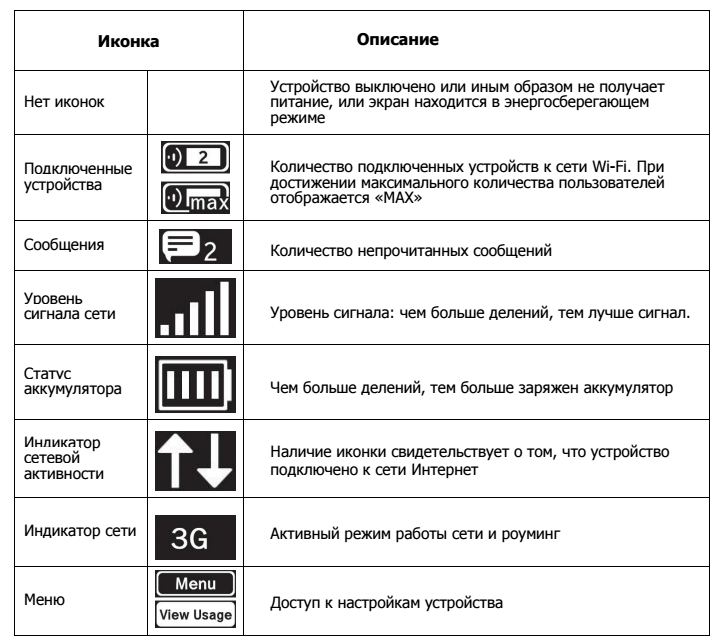
Екран стану - інформація про мережу, акумулятор і т.д.
Клавіші прокрутки - прокрутка меню вгору і вниз
Клавіша «ОК» - підтвердження обраного пункту
Клавіша живлення - натисніть і утримуйте для увімкнення і вимкнення пристрою
Роз'єм під зовнішню антену для 4G мереж
Роз'єм Micro USB
Роз'єм під зовнішню антену для 3G мереж
<
Підключити вигідний тариф
Залиште номер телефону, і ми передзвонимо протягом 5 хвилин та відповімо на всі запитання. Або скористайтеся чатом для підбору обладнання для підключення Інтернету.
Індикація Pantech MHS 291L
Екран стану
Вхід на веб-інтерфейс Pantech MHS 291L
Підключитися до Wi-Fi мережі роутера
Відкрити інтернет браузер і в адресному рядку набрати 192.168.1.1 і натиснути клавішу “Enter”
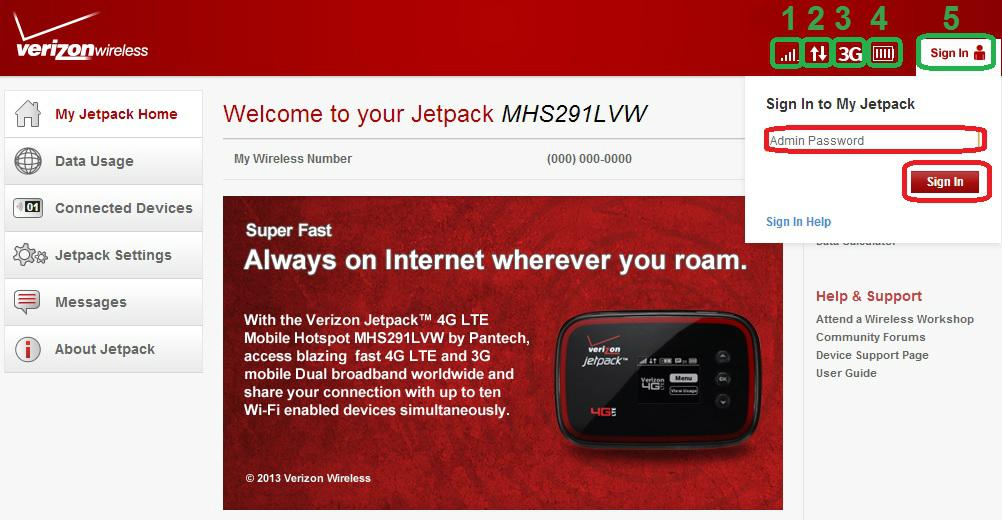
Відобразиться таке вікно:
Де:
Рівень сигналу мережі
Індикатор мережевої активності
Технологія передачі даних
Рівень заряду акумулятора
Кнопка входу в обліковий запис адміністратора
Натиснути «Sing In» і в полі, що з'явилося, ввести пароль адміністратора і натиснути на кнопку «Sing In» під полем введення. Пароль здебільшого збігається з паролем від мережі Wi-Fi, також його можна побачити на самому пристрої в пункті «Wi-Fi»
Налаштування мережі Wi-Fi у Pantech MHS 291L
Зайти на веб-інтерфейс
Перейти в розділ «Jetpack Settings»
Відкрити вкладку «Wi-Fi»
Перемикач Wi-Fi мережі (ON – увімкнено, OFF – вимкнено)
Ім'я Wi-Fi мережі
Перемикач відображення імені Wi-Fi мережі на екрані пристрою
Трансляція імені мережі для інших пристроїв
Шифрування мережі
Пароль мережі
Перемикач відображення пароля Wi-Fi мережі на екрані пристрою
Частота і канал Wi-Fi
Максимальна кількість пристроїв, що підключаються по Wi-Fi (від 1 до 5)
Режим роботи Wi-Fi мережі (b/g/n)
Пріоритет передачі мультимедіа
Вимкнення локальної мережі (пристрої, підключені до цього роутера, не бачитимуть один одного)
Після внесених змін натиснути клавішу «Save Change» для їх збереження і, якщо з'явиться повідомлення, натиснути «Confirm» для перезавантаження і застосування змін.
Оцінок: 0
Які провайдери працюють за вашою адресою?
Перевірте доступність інтернету за 30 секунд
375+ провайдерів в базі
Місто, вулиця та номер будинку
Будь ласка, введіть адресу
0%
Шукаємо провайдерів
14 провайдерів
доступні за вашою адресою
Майже готово!
Введіть номер телефону, щоб побачити провайдерів
K★
Київстар
Мобільний інтернет
Доступний
VF
Vodafone
Мобільний інтернет
Доступний
life
lifecell
Мобільний інтернет
Доступний
Інші дротові провайдери на стадії обробки.
Надішлемо вам повний список найближчим часом.
Які провайдери працюють за вашою адресою?
Які провайдери працюють за вашою адресою?
Перевірте доступність інтернету за 30 секунд
375+ провайдерів в базі
Місто, вулиця та номер будинку
Будь ласка, введіть адресу
0%
Шукаємо провайдерів
14 провайдерів
доступні за вашою адресою
Майже готово!
Введіть номер телефону, щоб побачити провайдерів
K★
Київстар
Мобільний інтернет
Доступний
VF
Vodafone
Мобільний інтернет
Доступний
life
lifecell
Мобільний інтернет
Доступний
Інші дротові провайдери на стадії обробки.
Надішлемо вам повний список найближчим часом.