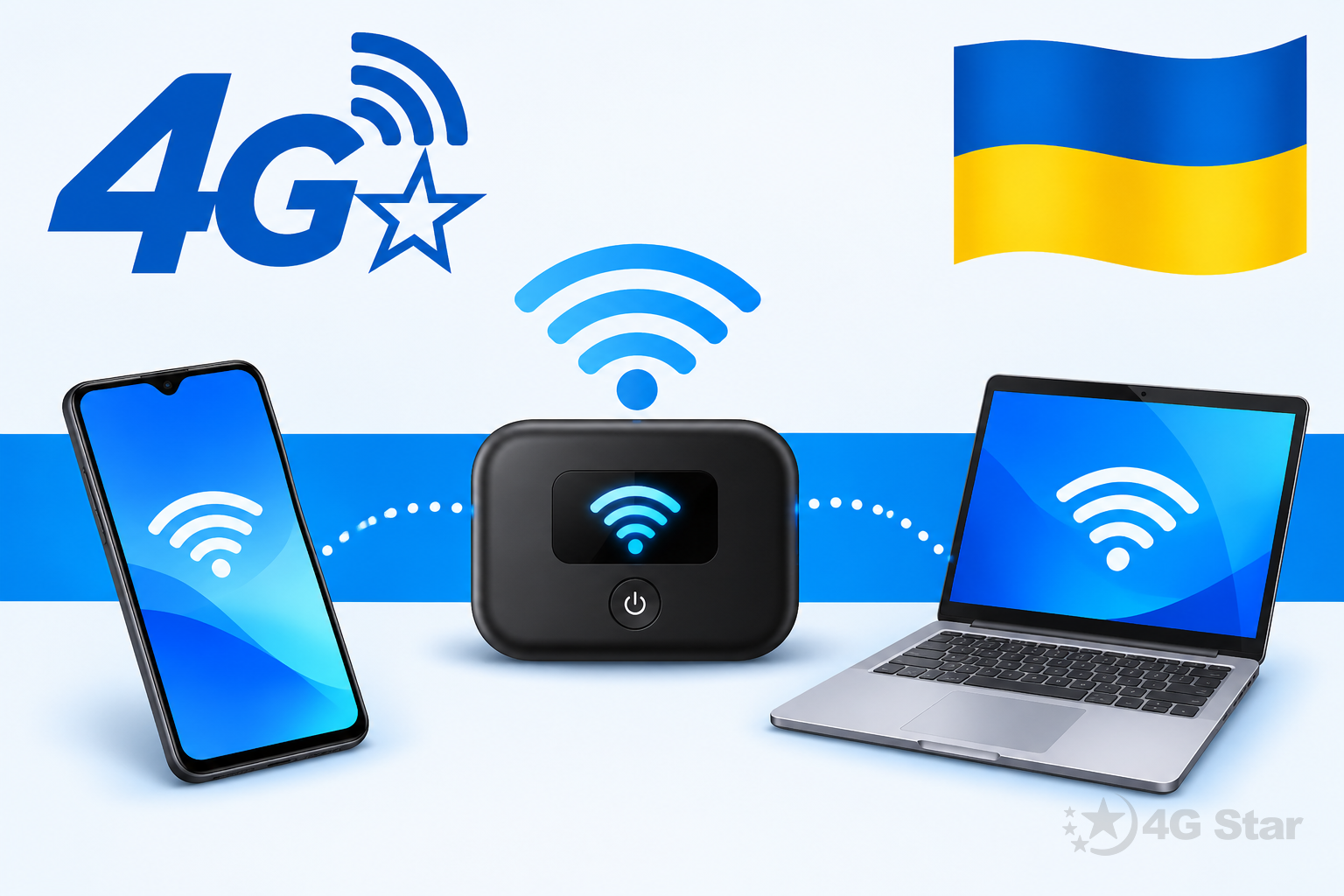
Мобільний вай фай роутер це невелика коробка з SIM-карткою всередині: ви вмикаєте її, і телефон та ноутбук підключаються до її Wi-Fi так само, як до домашнього, тільки інтернет іде через мобільну мережу оператора. Йому не потрібні дроти і розетка вдома, вистачає заряду акумулятора і сигналу оператора. Нижче розбираємо, чим він відрізняється від роздачі з телефона, на що дивитися при виборі і як підключити його за кілька хвилин.
Що всередині і як це працює
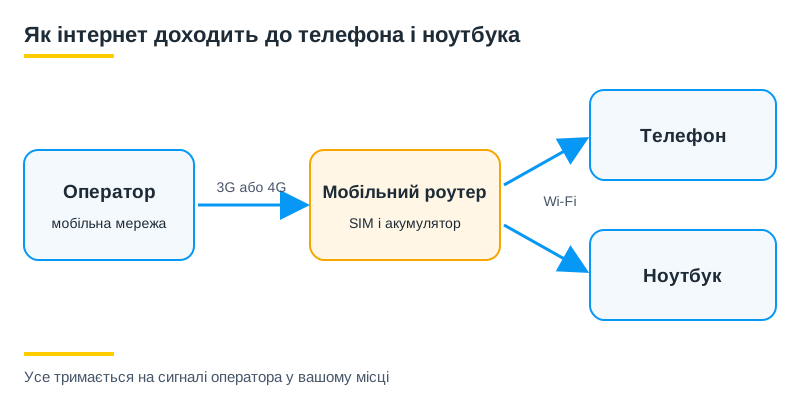
У корпусі чотири складові: слот під SIM-картку, модем 3G або 4G, Wi-Fi модуль і акумулятор. Пристрій ловить сигнал оператора і створює власну мережу з назвою та паролем. Вам лишається знайти цю мережу на телефоні чи ноутбуці і ввести пароль.
Такі пристрої називають по-різному: мобільний маршрутизатор, мобільний вай фай, кишеньковий роутер, переносний роутер, MiFi. Це майже синоніми, у пошуку ви знайдете їх під усіма цими назвами. Простими словами, це мобільний модем з акумулятором і Wi-Fi, що докладніше описано в матеріалі кишеньковий Wi-Fi роутер, а для тих, хто вперше чує слово, є стаття переносний роутер: що це. Про походження останньої назви ми писали окремо: що таке MiFi. А як усе влаштовано зсередини, пояснює стаття MiFi: як працює простими словами.
Навіщо він, якщо є роздача з телефона
Роздати інтернет можна і зі смартфона, і для разового випадку цього цілком досить: один ноутбук, годину-дві, телефон на зарядці поруч. Різниця стає помітною, коли роздача потрібна щодня.
Телефон при роздачі швидше розряджається і гріється, а ви при цьому ще й ним користуєтесь. У мобільного роутера свій акумулятор, тож телефон лишається телефоном: приймає дзвінки, не сідає до обіду. До такої мережі зручно підключати кілька пристроїв одразу, наприклад телефон, ноутбук і планшет.
Якщо ж інтернет потрібен раз на місяць, окремий пристрій не окупиться. А якщо вдома потрібен звичайний роутер, а не мобільний, для цього є окрема стаття: вай фай роутер: як вибрати для квартири, дачі й дороги.
На що дивитися при виборі
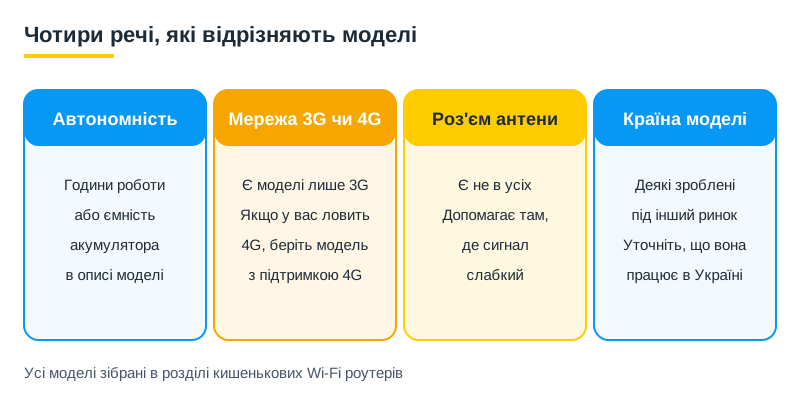
Загальний каталог зібраний у розділі кишенькові Wi-Fi роутери: там є моделі від ZTE, Huawei, Alcatel, Netgear та інших виробників, і для кожної вказана автономність або ємність акумулятора. Порівнювати їх зручно саме там, а нижче чотири речі, які справді відрізняють одну модель від іншої.
Автономність. Одні моделі працюють кілька годин, інші значно довше, і різниця в описах велика. Для поїздок на день вистачить будь-якої, для поїздки без розеток дивіться на ємність акумулятора.
Покоління мережі. Є моделі лише для 3G, а є 4G. Якщо у вас в місці сигнал 4G, брати 3G пристрій немає сенсу, швидкість упреться в його стелю.
Роз'єм під зовнішню антену. Він є не в усіх, але де сигнал слабкий, саме антена рятує ситуацію. Про те, як мобільний роутер поводиться в дорозі, докладніше в статті мобільний роутер у машину і в дорогу.
Країна призначення. Частина пристроїв у каталозі виготовлена під ринок іншої країни, наприклад США. Перед покупкою варто уточнити, що модель працює з українськими операторами.
Оператор і покриття вирішують більше, ніж марка
Швидкість мобільного інтернету залежить передусім від того, наскільки добре ваш оператор ловить саме в цьому місці. Дорогий роутер з поганим сигналом дасть гірший результат, ніж простий із хорошим. Тому перш ніж обирати модель, подивіться карти покриття на нашому сайті покриття goroda.3gstar.com.ua і з'ясуйте, хто з операторів ловить у вашому населеному пункті.
Якщо сумніваєтесь, напишіть нам. Ми підкажемо, який оператор у вас працює краще, і підберемо обладнання під це. Для мобільного роутера це важливіше за будь-яку цифру в характеристиках, бо покриття змінюється від села до села, а подекуди від одного будинку до іншого.
Ще одна деталь: якість мережі в один і той самий день може відрізнятися. Ввечері вежа навантажена сильніше, і швидкість часто просідає, тож перевіряйте зв'язок у різний час, а не один раз.
Як підключити телефон і ноутбук
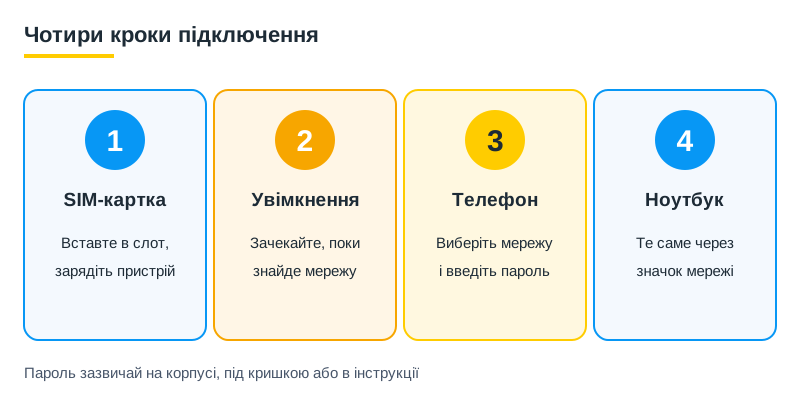
Вставте SIM-картку, зарядіть пристрій, якщо він сидів без діла, і увімкніть. За хвилину-дві він знайде мережу оператора, і на корпусі засвітиться індикатор.
Назва Wi-Fi мережі та пароль зазвичай надруковані на корпусі, на наклейці під кришкою або в інструкції. На телефоні відкрийте список Wi-Fi, виберіть цю мережу і введіть пароль. На ноутбуці те саме через значок мережі. Підключення запам'ятається, і наступного разу пристрої з'єднаються самі.
Одразу змініть заводський пароль у веб-панелі роутера. Адреса панелі вказана в інструкції до конкретної моделі.
Якщо щось пішло не так
Найчастіше причина проста. Немає мережі: SIM-картка не активована, на ній стоїть PIN-код, або в цьому місці слабкий сигнал, і допомагає підійти до вікна чи вийти з підвалу. Wi-Fi є, а інтернету немає: перевірте баланс чи пакет на картці. Пристрій швидко розряджається: часто це слабкий сигнал, бо в гіршому прийомі модем працює на повну потужність. Повільно відкриваються сторінки: перевірте, до якої мережі підключився роутер, 3G чи 4G, і чи не перейшов він на повільнішу через слабкий сигнал.
Окремий випадок, коли не відкривається сторінка налаштувань роутера. Його розібрано в статті мій MiFi не відкривається, там покроково, що перевірити.
З чого почати
Якщо ви вагаєтесь між форматами, подивіться на два каталоги: переносні роутери з вбудованим акумулятором і USB-модеми, які живляться від ноутбука чи повербанка. За нашими замовленнями, серед мобільних пристроїв у топі 4G wifi-stick Cat4: компактний варіант для тих, кому потрібна саме роздача Wi-Fi на телефон і ноутбук.
Хочете, щоб ми порівняли оператори у вашому місці і порадили конкретну модель? Залиште контакти у формі нижче, і менеджер підбере варіант під ваш телефон, ноутбук і місце, де ви будете користуватися інтернетом.