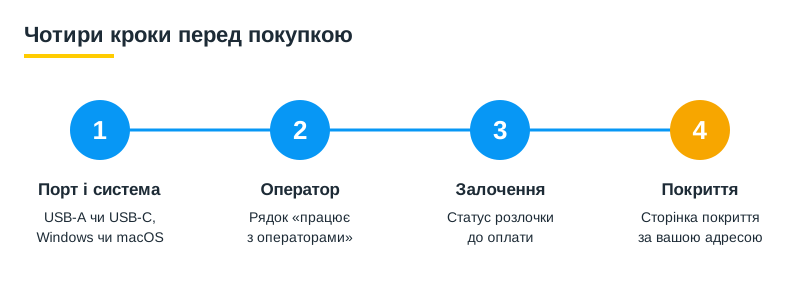
Модем для ноутбука найчастіше беруть у форматі USB-стіка: устромили в порт, вставили SIM і працюєте, розетка не потрібна. Якщо інтернет потрібен ще й телефону чи планшету, дивіться на модем із Wi-Fi або на роутер із SIM-карткою. Перед покупкою перевірте чотири речі: який порт у ноутбука, чи працює модем із вашим оператором, чи він не залочений і чи є там 4G-сигнал. Нижче по порядку, без порівняння «модем проти роутера», яке вже розібране окремо.
Які формати бувають
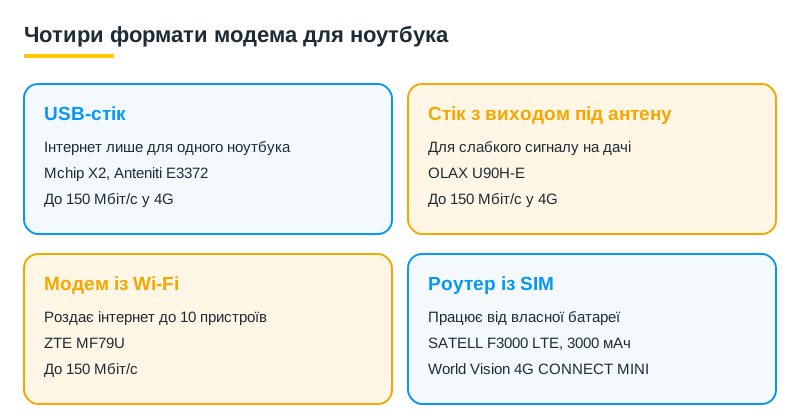
На практиці в каталозі їх чотири. Перший: простий USB-стік, який віддає інтернет лише ноутбуку, в порт якого вставлений. Приклади з розділу USB-модемів 3G і 4G: Mchip X2 з паспортною швидкістю до 150 Мбіт/с у 4G та Anteniti E3372 з тією ж цифрою і двома виходами під антену.
Другий формат: той самий стік, але з виходом під зовнішню антену, як OLAX U90H-E. Для ноутбука на дачі це часто важливіше за швидкість.
Третій: USB-модем із роздачею Wi-Fi. ZTE MF79U дає Wi-Fi до 10 пристроїв і теж до 150 Мбіт/с, а як така роздача влаштована, пояснює огляд про модем з Wi-Fi: як працює. Четвертий: кишеньковий роутер із SIM, наприклад SATELL F3000 LTE або World Vision 4G CONNECT MINI, їх шукайте серед портативних роутерів.
Ноутбуку, який стоїть на одному столі, зазвичай вистачає першого або другого. Третій і четвертий беруть, коли поруч є ще гаджети.
Якщо ви працюєте сам і нікому інтернет роздавати не збираєтесь, роздача Wi-Fi вам ні до чого, і за зайву функцію платити не варто.
Порт і система ноутбука
Почніть з бічної панелі. Класичний стік вставляється у звичайний USB-порт. Якщо у вашого ноутбука лише USB-C, знадобиться перехідник, а це зайве з'єднання, яке розхитується разом з ноутбуком. Тип порту до замовлення краще перевірити, а не вгадувати.
Друге питання: чи треба щось встановлювати. У картках товарів ми про драйвери і сумісність із системами нічого не пишемо, бо відповідь залежить від конкретної моделі. Тому Windows у вас чи macOS, скажіть менеджеру до оплати, і він уточнить для конкретної моделі.
І ще одна дрібниця, яку помічають лише вдома. Стік займає порт, а на тонкому ноутбуці їх буває два на весь корпус. Якщо один із них зайнятий зарядкою, для модема лишається єдиний.
Живлення і нагрів
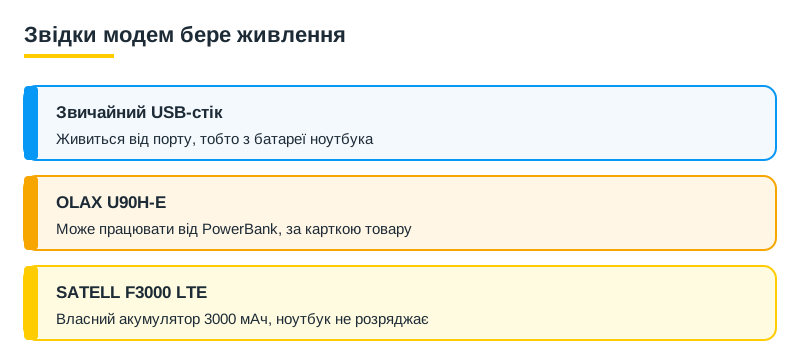
Звичайний USB-стік живиться від порту ноутбука, тобто з його батареї. У розетці це не помітно, а в поїзді чи на дачі без світла годинна робота модема трохи скорочує час автономної роботи ноутбука. Та й сам модем при довгому навантаженні помітно теплішає, бо корпус маленький і тепловідводу в нього немає.
Дві моделі в каталозі працюють інакше. OLAX U90H-E, за карткою, може працювати від PowerBank. Роутер SATELL F3000 LTE має акумулятор на 3000 мАч. Для виїзду без розетки це різниця між «працюю до вечора» і «шукаю, де підзарядитись».
Швидкість: що отримає ноутбук
Паспортні цифри в картках показують стелю, а не те, що ви побачите вдома. Mchip X2, Anteniti E3372, OLAX U90H-E і ZTE MF79U мають до 150 Мбіт/с, а старі 3G Huawei K4203 і Huawei E3531-s1 до 21,6 Мбіт/с. Це максимум пристрою, а не гарантія від вежі.
Швидший ноутбук швидкості не додасть. Ним керує вежа, відстань до неї і вечірнє навантаження в мережі. Тому якщо модем у вас уже 4G, а інтернет повільний, першим перевіряйте не комп'ютер, а місце, де стоїть модем, і антену.
Антенний вихід на стіку важливий там, де сигнал на межі. У місті, поруч із вежею, він зазвичай не потрібен, а на дачі за лісом саме він вирішує, чи відкриється сторінка зі столу. У OLAX U90H-E він є, а в Anteniti E3372 їх два. Докладніше про вибір під SIM читайте в тексті про 4G модем під сім-карту.
Оператор і залочені модеми
У картках є рядок «працює з операторами». Для Mchip X2 і OLAX U90H-E там записано Київстар, Vodafone і Lifecell. Це важливіше за назву на коробці.
Залочений модем вміє працювати лише з одним оператором, SIM іншого він не побачить або попросить код. Це типова ситуація з уживаним модемом, купленим із рук: на вигляд усе гаразд, а SIM не підходить. Тому статус розлочки перевіряють до оплати, а не після. Розлочка не завжди можлива і не гарантує результат, тому статус з'ясовуйте до оплати. Як це працює, розписано в тексті про розлочку модема. А якщо ваша SIM від Київстар, одразу зазирніть у 4G модеми Київстар: там зібрано моделі під цю мережу.
Якщо вагаєтесь, USB-модем чи роутер, візьміть окремо порівняння для ноутбука. Воно якраз про це питання.
Покриття і пробний період
Жоден модем сигнал не створює, він ловить те, що дає вежа. До замовлення перегляньте покриття за вашою адресою на сторінці покриття goroda.3gstar.com.ua.
Якщо вежа далеко, а ноутбук потрібен вам для роботи, є послуга «Спробуй 4G / 3G Інтернет на 30 днів БЕЗКОШТОВНО». За нашими замовленнями з 10 січня по 15 жовтня 2026 вона зустрічається у 12 замовленнях із 7800. Поруч у каталозі є послуга з технічної підтримки та попереднього налаштування обладнання: у 72 замовленнях. Це розподіл саме в нашому магазині, а не по країні.
Що робити далі
Подивіться на бічну панель свого ноутбука і запишіть, який там порт (якщо хочете спершу розібратися з поняттям, почитайте, що таке Wi-Fi модем і навіщо він). Потім вставте SIM у телефон і подивіться, який значок покажуть вежі біля вас: 4G чи 3G. З цими двома відповідями підібрати пристрій значно простіше.
Не певні, що підійде саме вам: стік, модем із Wi-Fi чи роутер? Залиште адресу у формі нижче, ми перевіримо покриття і підкажемо модель під ваш ноутбук і оператора.