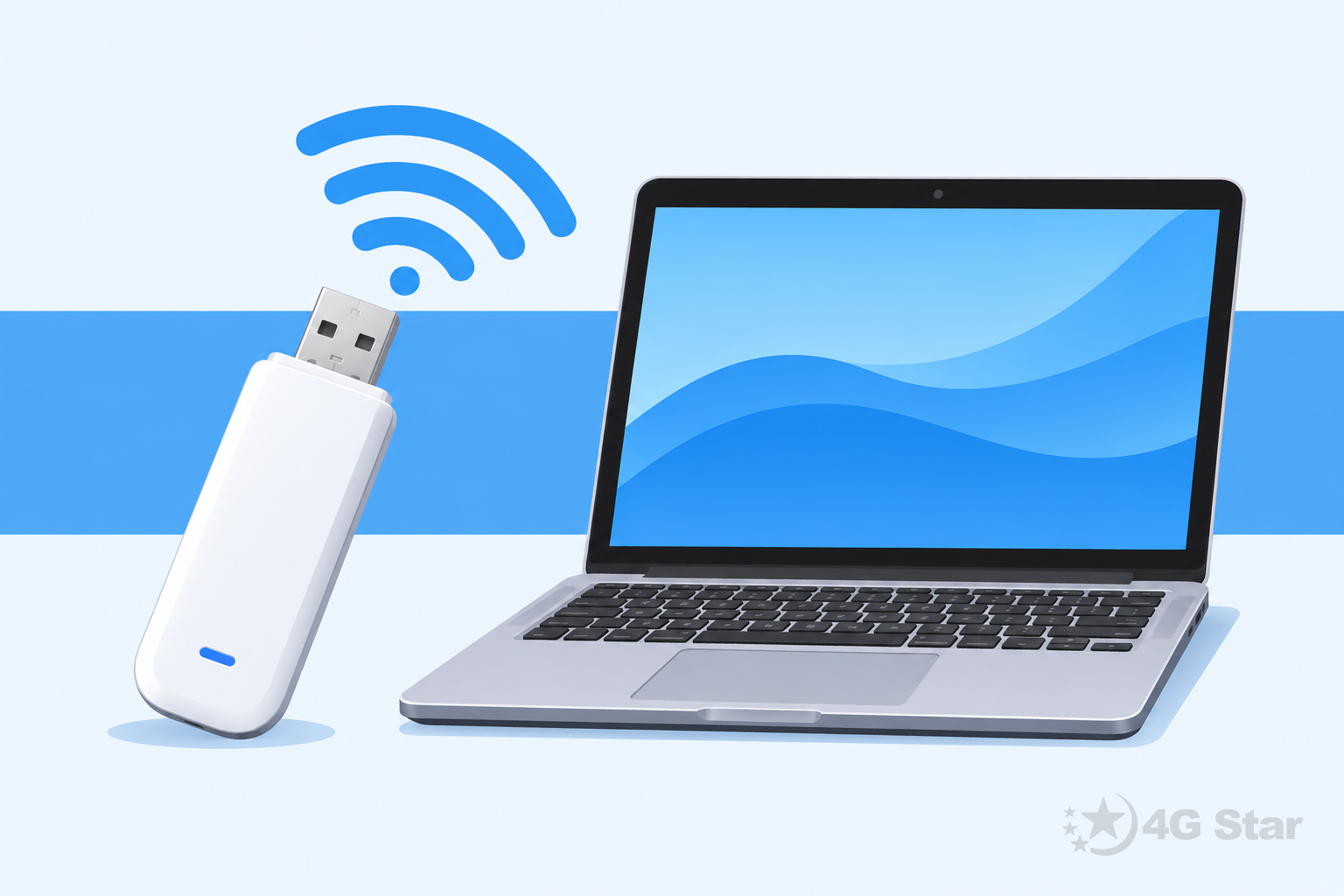
Huawei E8372 це USB-модем із вбудованою Wi-Fi роздачею, який у побуті називають «wingle»: вставили SIM, встромили в USB, і поруч з'явилася мережа для телефонів та ноутбуків. Нижче розбираємо, що саме вміє цей модем Huawei, у яких режимах він працює, як налаштувати його через 192.168.8.1, чим відрізняються ревізії e8372h-153, e8372h-320 і e8372h-608 та коли краще взяти інший пристрій.
Що це за пристрій
Huawei E8372, він же E8372h, за формою нагадує флешку: 94 на 30 на 14,6 мм і вага менше 50 грамів за технічним описом Huawei. Усередині LTE-модем категорії Cat 4: до 150 Мбіт/с на прийом і до 50 Мбіт/с на віддачу. Wi-Fi стандарту 802.11 b/g/n працює лише на частоті 2,4 ГГц, тож швидкої мережі 5 ГГц від нього чекати не варто.
Живлення йде через USB 2.0, окремий блок не потрібен. Драйвери теж: у документації Huawei це названо Plug and Play, а керується все з браузера. Підтримуються Windows 7 і новіші (крім Windows RT) та macOS від 10.9 до 10.15. Якщо ви ще не зовсім розумієте, чим Wi-Fi модем відрізняється від звичайного роутера, що таке Wi-Fi модем ми розписали окремою статтею.
На сторінці нашого товару вказано, що слоти для SIM і microSD сховані під задньою кришкою, а на корпусі є отвір під шнурок.
Три режими роботи
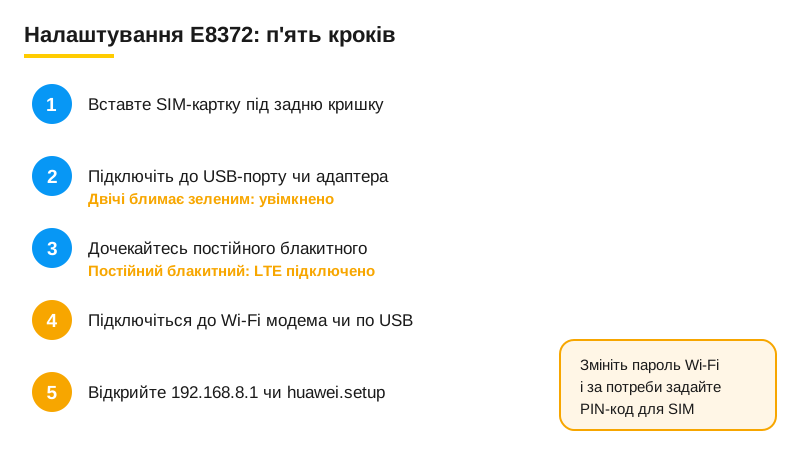
В інструкції Huawei описано три сценарії, і їх легко переплутати, бо фізично пристрій щоразу той самий. Перший: модем у USB-порту комп'ютера, інтернет іде через LTE прямо в нього. Другий: той самий порт, але комп'ютер лише дає живлення, а Wi-Fi роздається іншим пристроям. Третій: комп'ютера поруч немає, модем стоїть в адаптері живлення чи автомобільній зарядці й працює як окрема точка доступу.
Для дому і дачі зазвичай потрібен третій режим: адаптер у розетці, модем біля вікна. В машині це той самий режим, тільки з автозарядкою. З роумінгом є нюанс: за замовчуванням E8372 сам розриває з'єднання, щойно потрапляє в чужу мережу, і про це варто пам'ятати, перш ніж їхати за кордон.
Налаштування через 192.168.8.1
Перше підключення займає мало часу, якщо знати порядок:
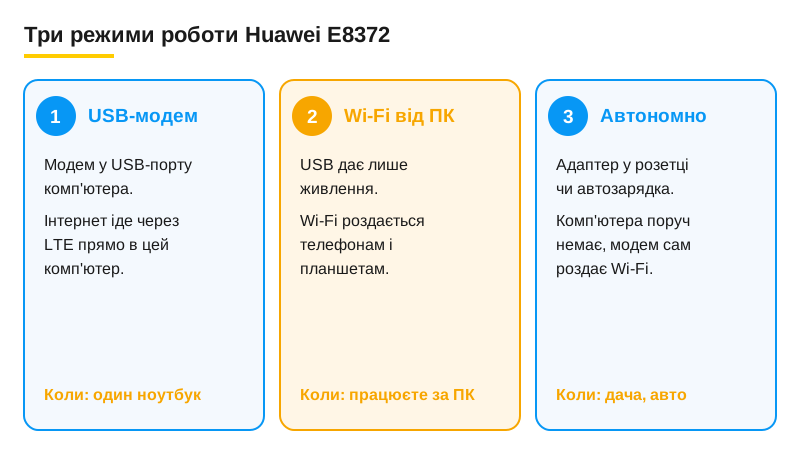
- Вимкніть модем з живлення і вставте SIM-картку під задню кришку.
- Підключіть модем до USB-порту чи адаптера. Індикатор двічі блимне зеленим кожні дві секунди: пристрій увімкнений.
- Зачекайте, поки індикатор стане постійно блакитним. Це означає з'єднання з LTE. Блакитне блимання означає реєстрацію в 4G, синє блимання в 3G, зелений колір відповідає 2G.
- З телефона чи ноутбука підключіться до Wi-Fi модема або до нього по USB.
- Відкрийте в браузері 192.168.8.1 чи huawei.setup. Там налаштовується мобільне з'єднання, а також Wi-Fi.
У веб-інтерфейсі, за описом Huawei, можна приховати назву мережі, увімкнути шифрування WPA2-PSK, обмежити доступ за MAC-адресами і задати PIN-код для SIM. Пароль мережі краще змінити відразу: сусіди по під'їзду бачать її в списку.
Сторінка не відкривається? Перевірте, що ви підключені саме до цього модема, а не до домашнього роутера.
Скільки пристроїв і яка швидкість
За даними Huawei, Wi-Fi E8372 тримає до 16 клієнтів одночасно. На нашій сторінці товару вказано до 10 підключень і радіус Wi-Fi до 10 метрів. Цифри різні, тому розраховуйте на меншу: для родини з телефонами, планшетом і телевізором цього вистачає з запасом, а для офісу на два десятки людей краще дивитися в бік роутера.
Про швидкість чесно: 150 і 50 Мбіт/с це межа LTE Cat 4, яку модем може показати за ідеального сигналу. Wi-Fi 802.11n по паперу теж обмежений 150 Мбіт/с. Скільки отримаєте вдома, залежить від оператора, вежі, відстані до неї і навантаження в цей момент. Обіцяти цифру без перевірки на вашому місці ми не станемо, саме тому в нас є безкоштовний 30-денний тест обладнання.
Ревізії e8372h-153, e8372h-320 і e8372h-608
Цифри після дефіса позначають апаратну ревізію, і від неї залежить набір підтримуваних діапазонів. Huawei публікує технічний опис окремо для кожної версії. У описі для e8372h-320 вказано LTE FDD на діапазонах 1, 3, 5, 7, 8, 20 і 28, а для 3G діапазони 1, 5 і 8. Для e8372h-153 та e8372h-608 ми такого опису не перевіряли, тому цифр не наводимо.
Практичний висновок простий: перед замовленням запитайте ревізію і порівняйте її діапазони з тими, які використовує ваш оператор. На картці нашого E8372 вказана прошивка 21.318.01.01.306 і робота з Київстар, Vodafone та Lifecell. Для Київстар є окрема добірка: модеми Київстар.
Модем куплений з рук і не бачить SIM іншого оператора: тоді прочитайте про розлочку модема.
E8372 чи E3372
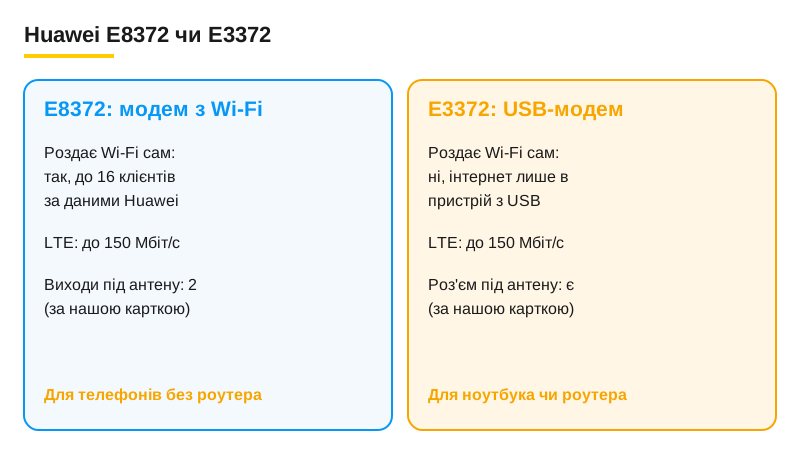
Найчастіше E8372 порівнюють з Huawei E3372. Різниця вирішальна, хоч обидва виглядають як флешки з LTE. E3372 у нашому каталозі це 4G USB-модем до 150 Мбіт/с з роз'ємом під антену, але Wi-Fi він не роздає: інтернет іде тільки в пристрій, куди його встромили, або в роутер, який вміє з ним працювати.
E8372 роздає Wi-Fi сам. Тому якщо потрібен інтернет для телефонів і планшета без додаткового роутера, беріть E8372. Якщо модем стоятиме в Mikrotik чи іншому роутері з USB, Wi-Fi усередині нього зайвий, і E3372 виходить доречніше. Усі USB-варіанти зібрані в розділі модеми для USB.
Зовнішня антена і коли E8372 не підійде
На нашій сторінці E8372 вказано два виходи під антену, зі згадкою MIMO. Це рятує в селі й на дачі, де вбудована антена не дотягується до вежі. Тип роз'єму на вашому екземплярі і на антені порівняйте до оплати: за нашими замовленнями з 10 січня по 15 жовтня 2026 перехідник TS9 купили в 13 замовленнях із 7800. Рідко, зате саме тоді, коли гніздо й штекер не збігаються.
Яка вежа і який оператор працюють у вашому селі, видно на goroda.3gstar.com.ua: достатньо ввести адресу.
Є ситуації, де E8372 не потрібен. З одним ноутбуком швидше впораєтеся без Wi-Fi: подивіться USB-модем чи роутер для ноутбука і модем для ноутбука. А для мережі на весь будинок зазирніть у переносні роутери.
Не знаєте, яка ревізія й який оператор підійдуть саме вам? Введіть адресу у форму нижче, і ми покажемо провайдерів, які підключають інтернет саме за цією адресою.