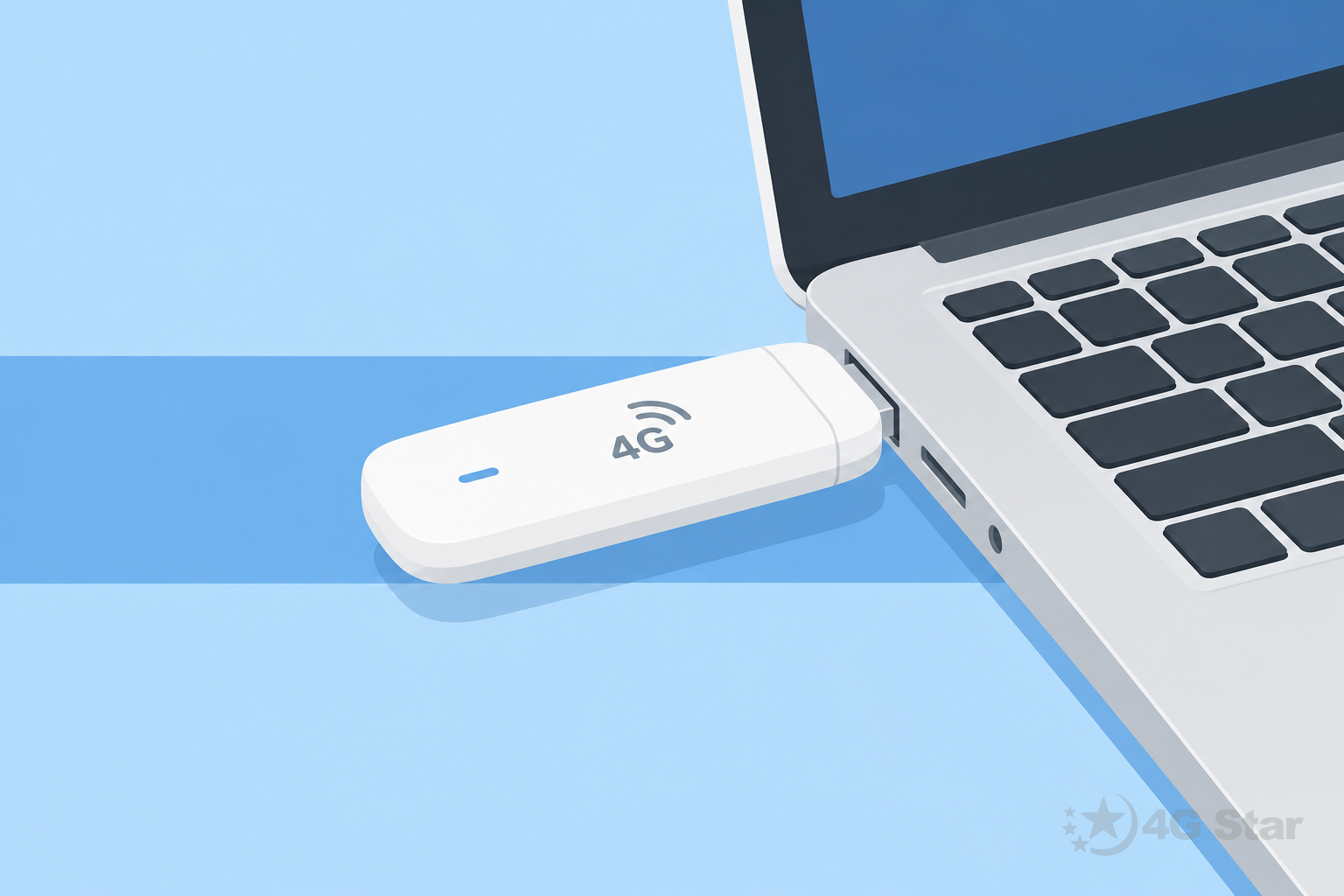
4G модем Київстар це компактний USB-пристрій, який приймає сигнал мобільної мережі й перетворює його на інтернет-з'єднання для ноутбука чи комп'ютера через USB-порт. У пошуку цей запит формулюють по-різному, зокрема як "4g модем киевстар" в російському написанні, але суть однакова: потрібен недорогий і простий спосіб отримати мобільний інтернет там, де провідного зв'язку немає або він ненадійний. Нижче розібрано, чим такий модем відрізняється від роутера і MiFi, кому він реально підходить, на що дивитись при виборі і як його налаштувати крок за кроком.
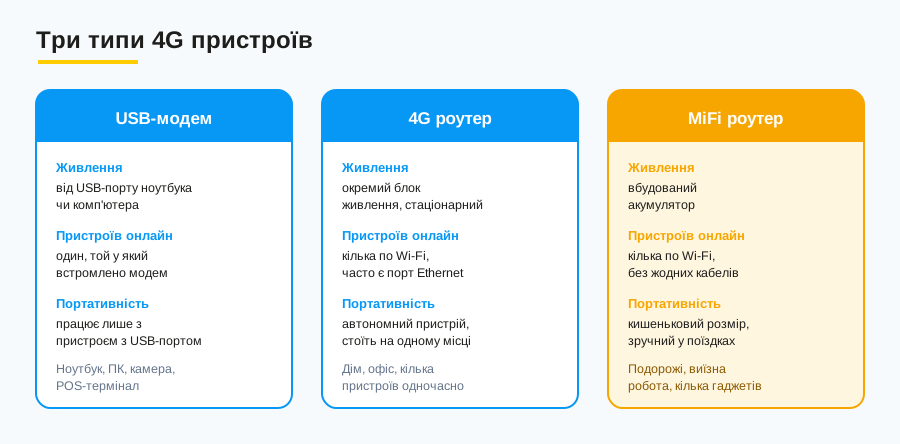
Чим USB-модем відрізняється від 4G роутера і MiFi
USB-модем підключається безпосередньо до ноутбука чи комп'ютера через USB-порт і живиться від нього, без окремого блока живлення чи акумулятора. Він розрахований на одне з'єднання: інтернет отримує той пристрій, у який модем встромлено, хоча в частини моделей є програмна роздача через сам комп'ютер. 4G роутер влаштований інакше: це окремий стаціонарний пристрій із власним блоком живлення, SIM-слотом і Wi-Fi модулем, який роздає інтернет одразу на кілька гаджетів по Wi-Fi, а часто ще й має порт Ethernet для дротового підключення. MiFi роутер це портативний варіант того самого: компактний корпус, вбудований акумулятор, роздача Wi-Fi на кілька пристроїв без жодних кабелів, зручний для поїздок. Якщо потрібне саме стаціонарне рішення на кілька пристроїв, варто дивитись у бік 4G роутерів, а не USB-модема.
Кому підходить USB-модем: ноутбук, стаціонарний ПК, відеоспостереження
USB-модем найкраще підходить там, де інтернет потрібен рівно одному пристрою і не потрібна роздача Wi-Fi на кілька гаджетів. Класичний випадок: ноутбук без вбудованого модуля мобільного зв'язку, який використовують поза домом чи офісом, наприклад на дачі або у відрядженні. Другий випадок: стаціонарний комп'ютер у місці, куди не дотягнутий провідний інтернет, а Wi-Fi адаптера немає або сигнал роутера туди не дістає. Третій, менш очевидний випадок: системи відеоспостереження, IP-камери, POS-термінали чи інше обладнання, якому потрібне одне стабільне з'єднання без роздачі на інші пристрої. У всіх цих сценаріях USB-модем простіший і дешевший за роутер, бо в ньому немає зайвої функціональності, за яку інакше довелось би платити. Асортимент таких пристроїв варто дивитись у розділі USB-модемів, де характеристики моделей винесені окремо.
На що дивитись при виборі модема Київстар
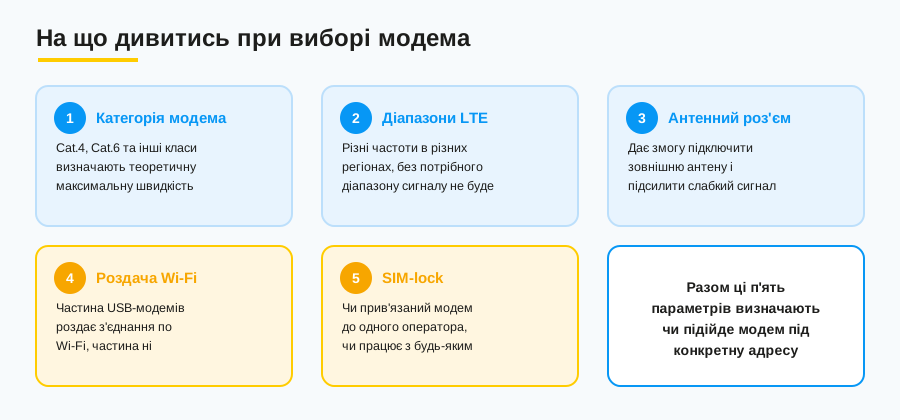
Перший параметр, категорія модема, наприклад Cat.4 чи Cat.6: це технічний клас пристрою, який визначає теоретичну максимальну швидкість передачі даних, хоча реальна швидкість завжди залежить від навантаження мережі і якості сигналу в конкретній точці, а не тільки від категорії. Другий параметр, підтримувані діапазони LTE: оператори використовують різні частотні діапазони в різних регіонах, і якщо модем не підтримує потрібний діапазон, зв'язку не буде навіть за наявності вежі поруч. Третій параметр, наявність роз'єму під зовнішню антену: без нього неможливо підсилити слабкий сигнал додатковою антеною, і про це детальніше нижче. Четвертий параметр, роздача Wi-Fi: частина USB-модемів вміє працювати як міні-роутер і роздавати з'єднання по Wi-Fi на кілька пристроїв, частина розрахована суто на одне USB-з'єднання, і це варто уточнювати перед покупкою, а не після. П'ятий параметр, SIM-lock: чи прив'язаний модем програмно до SIM-картки Київстар, чи працює з будь-яким оператором. Залочений під одного оператора пристрій зазвичай дешевший, але обмежує вибір у майбутньому, якщо виникне потреба змінити оператора.
Покриття Київстар: перевірити до покупки
Жодна характеристика модема не компенсує відсутність сигналу в точці, де його планують використовувати. Перед тим як купувати модем чи навіть SIM-картку зі стартовим пакетом Київстар для інтернету, варто перевірити карту покриття Київстар для конкретної адреси. Карта дає орієнтир, а не гарантію: у місті сигнал зазвичай стабільний навіть усередині приміщень, а за містом чи на дачі відстань до найближчої базової станції, рельєф і матеріал стін впливають на якість зв'язку сильніше, ніж будь-яка характеристика самого модема. Якщо за адресою карта показує слабке чи нестабільне покриття, варто одразу орієнтуватись на модель із зовнішнім антенним роз'ємом, а не сподіватись, що базова модель впорається.
Покрокове налаштування 4G модема
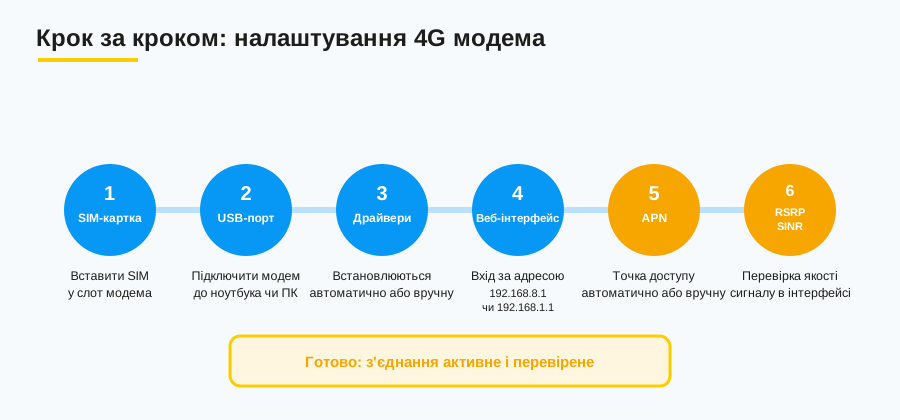
Налаштування зводиться до кількох послідовних кроків. Спочатку SIM-картку вставляють у слот модема, дотримуючись орієнтації, вказаної на корпусі: підійде як нова SIM зі стартовим пакетом, так і вже активована картка. Далі модем підключають до USB-порту ноутбука чи комп'ютера. Сучасні операційні системи здебільшого встановлюють драйвери автоматично при першому підключенні, старіші версії можуть вимагати ручного встановлення драйвера з диска в комплекті чи з сайту виробника пристрою. Після цього відкривають веб-інтерфейс модема через браузер за адресою на кшталт 192.168.8.1 чи 192.168.1.1 залежно від моделі, а логін і пароль за замовчуванням зазвичай вказані на етикетці самого пристрою. У веб-інтерфейсі перевіряють точку доступу APN: у більшості випадків вона підхоплюється автоматично разом із SIM-карткою, але якщо з'єднання не з'являється, параметри APN вводять вручну. Останній крок, перевірка якості сигналу за показниками RSRP і SINR у тому самому веб-інтерфейсі: RSRP показує рівень потужності прийнятого сигналу, SINR показує співвідношення сигналу до шуму й перешкод, і разом ці два значення точніше відображають реальну якість з'єднання, ніж кількість поділок на іконці.
Чому в селі модем без антенного роз'єму марний
У місті базові станції розташовані щільно, тому навіть базова модель модема без додаткових можливостей зазвичай тримає стабільний сигнал. За містом, у селі чи на дачі відстань до вежі більша, сигнал слабший, а перешкоди у вигляді рельєфу чи будівель посилюють проблему. Якщо в модема немає роз'єму під зовнішню антену, підсилити прийом нічим: компактний пластиковий корпус фізично не розрахований на підключення додаткової антени, і в результаті користувач отримує одну поділку сигналу, постійні розриви з'єднання і швидкість, далеку від заявленої категорії модема. Модель із антенним роз'ємом дає змогу підключити зовнішню спрямовану чи всенаправлену антену, підняти її вище чи розвернути в бік найближчої вежі і суттєво покращити прийом навіть там, де базовий сигнал слабкий. Тому для сільської чи дачної адреси наявність антенного роз'єму варто перевіряти в першу чергу, ще до порівняння цін.
Типові помилки при виборі й налаштуванні
Найчастіша помилка: купувати модем, не перевіривши покриття за конкретною адресою, і сподіватись розібратися вже після підключення. Друга помилка: брати залочений під оператора пристрій, плануючи згодом перейти на іншого, і лише тоді дізнаватись про SIM-lock. Третя помилка: очікувати від базового USB-модема функцій повноцінного роутера, зокрема роздачі Wi-Fi на кілька пристроїв, якщо конкретна модель цього не підтримує. Четверта помилка: ігнорувати підтримувані діапазони LTE і потім дивуватись слабкому сигналу за наявності вежі поруч. П'ята помилка: для сільської чи дачної адреси купувати модель без антенного роз'єму, хоча саме там зовнішня антена часто вирішальна. І остання: не перевіряти реальну якість сигналу за показниками RSRP і SINR у веб-інтерфейсі після підключення, орієнтуючись лише на суб'єктивне відчуття "інтернет ніби працює".
Що робити далі
Перед покупкою варто пройти три кроки в такому порядку: перевірити карту покриття Київстар за адресою, де планують використовувати модем, визначитись, чи потрібна роздача Wi-Fi на кілька пристроїв чи достатньо одного USB-з'єднання, і залежно від відповіді обрати між USB-модемом і 4G роутером. Для сільської чи дачної адреси окремо перевірити наявність антенного роз'єму, а для планів змінити оператора в майбутньому, статус SIM-lock. Якщо потрібна допомога з підбором конкретної моделі під ваші умови покриття і сценарій використання, залиште заявку нижче, і ми підкажемо, який варіант підійде саме вам.