Внимание, данная модель снята с производства, если роутер Novatel MiFi5540L плохо работает, мы рекомендуем приоблести скоростной 4G модем.
Инструкция пользователя Novatel MiFi 5510L
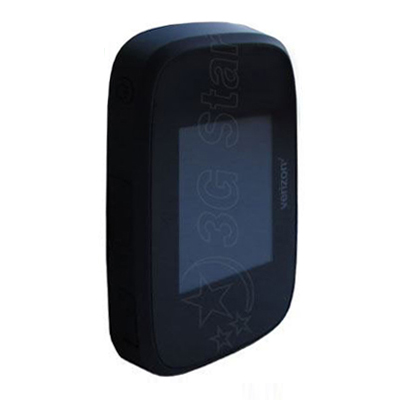
Novatel MiFi 5510L
Внешний вид
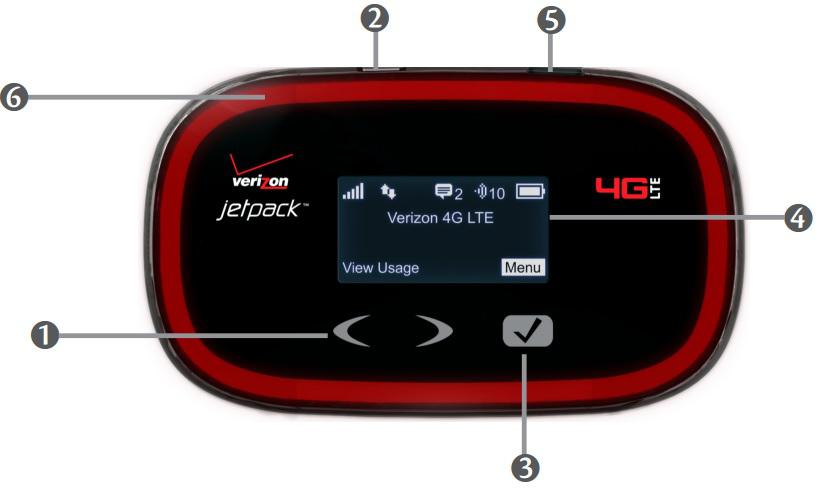
- 1 – Клавиши навигации – перемещения влево и вправо по пунктам меню
- 2 – Micro USB порт – для зарядки и подключения к ПК
- 3 – Клавиша выбора – выбор пункта меню
- 4 – Экран состояния – отображает состояние сети, батареи, активные подключения и др.
- 5 – Кнопка питания
- 6 – Красная подсветка экрана – горит, когда включен экран или идет зарядка
Индикация Novatel MiFi 5510L
Экран состояния

Пункты меню

Вход на веб-интерфейс на Novatel 5510L
- Подключиться к Wi-Fi сети роутера Novatel 5510L
- Открыть интернет-браузер и в адресной строке набрать 192.168.1.1 и нажать клавишу “Enter”
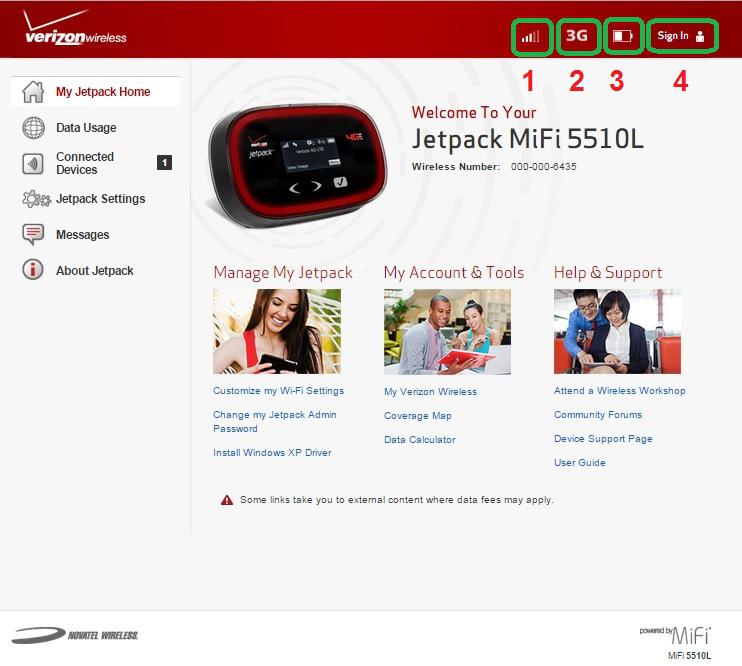
- Отобразится следующее окно:

- Уровень сигнала сети
- Технология передачи данных
- Уровень заряда аккумулятора
- Кнопка входа в учетную запись администратора
- Нажать «Sing In» и в появившемся поле ввести пароль администратора. Пароль в основном совпадает с паролем от сети Wi-Fi, также его можно посмотреть на самом устройстве в пункте «Wi-Fi»
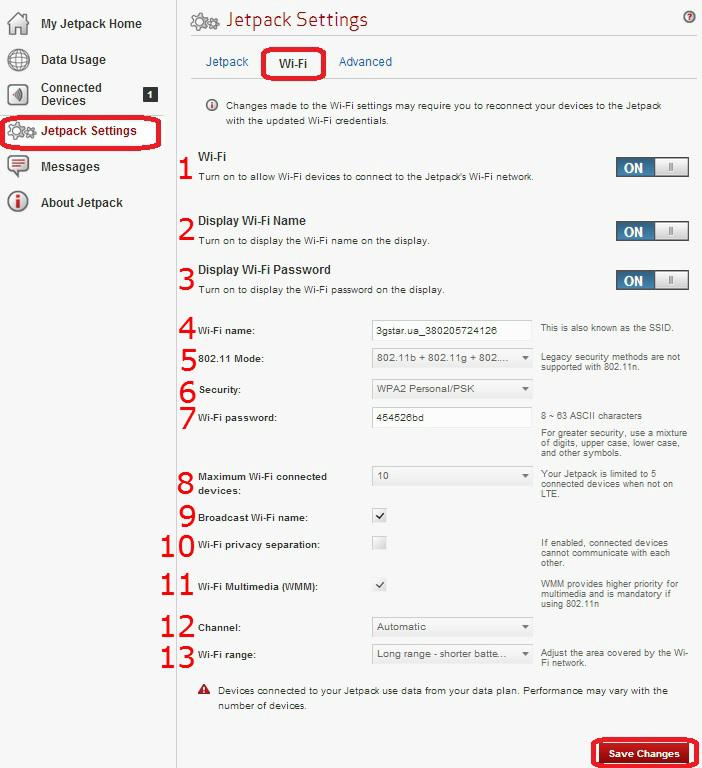
Настройка сети Wi-Fi в Novatel 5510L
- Зайти на веб-интерфейс
- Перейти в раздел «Jetpack Settings»
- Открыть вкладку «Wi-Fi»
- 1 – Переключатель Wi-Fi сети (ON – включено, OFF – выключено)
- 2 – Переключатель отображения имени Wi-Fi сети на экране устройства
- 3 – Переключатель отображения пароля от Wi-Fi сети на экране устройства
- 4 – Имя Wi-Fi сети
- 5 – Режим работы Wi-Fi сети (b/g/n)
- 6 – Шифрование сети
- 7 – Пароль сети
- 8 – Максимальное количество подключаемых устройств по Wi-Fi
- 9 – Вещание имени сети для других устройств
- 10 – Отключение локальной сети (устройства, подключенные к данному роутеру, не будут видеть друг друга)
- 11 – Приоритет передачи мультимедиа
- 12 – Канал сети
- 13 – Мощность Wi-Fi сигнала:
- Short range – longer battery life (малая мощность – более длительная работа от аккумулятора)
- Long range – shorter battery life (большая мощность – менее длительная работа от аккумулятора)
- После произведенных изменения нажать клавишу «Save Change» для их сохранения и, если появится сообщение, нажать «Confirm» для перезагрузки и применения изменений.
Настройка параметров энергосбережения в Novatel 5510L
- Зайти на веб-интерфейс
- Перейти в раздел «Jetpack Settings»
- Открыть вкладку «Jetpack»
- Открыть подвкладку «Preferences»
- 1 – Режим работы при подключении устройства по USB к ПК
- Ethernet over USB – режим сетевой карты
- Charge only – только зарядка
- 2 – Всегда спрашивать режим работы при подключении по USB к ПК
- 3 – Автоматическое выключение устройства при отсутствии активных подключений
- Never – не отключать
- After 30 minutes – через 30 минут
- After 10 minutes – через 10 минут
- After 5 minutes – через 5 минут
- 4 - Автоматическое выключение экрана устройства
- Never – не отключать
- After 5 minutes – через 5 минут
- After 1 minute – через 1 минуту
- After 30 seconds – через 30 секунд
- 1 – Режим работы при подключении устройства по USB к ПК
- После произведенных изменения нажать клавишу «Save Change» для их сохранения и, если появится сообщение, нажать «Confirm» для перезагрузки и применения изменений.

Отзывы наших клиентов


Оценок: 0