Перевірка швидкості інтернету на комп'ютері займає пару хвилин і не потребує жодних програм: вистачає браузера на Windows чи Mac. Відкрийте сторінку, де є тест швидкості інтернету, натисніть кнопку запуску і дочекайтесь трьох цифр: вхідної швидкості, вихідної і пінгу. Але цифра буде чесною лише за умови, що ви підготували комп'ютер, а не натиснули кнопку на ходу. Нижче порядок, який дає результат, що можна порівнювати з тарифом.
Що закрити перед заміром
Замір показує тільки ту частину каналу, яка в цей момент вільна. Якщо у фоні качається оновлення системи, синхронізується хмара або працює торрент, частину швидкості з'їдають вони, а не провайдер.
На Windows натисніть Ctrl+Shift+Esc, відкрийте диспетчер завдань і подивіться на стовпець «Мережа». На Mac те саме є в «Моніторі системи» на вкладці «Мережа». Якщо якийсь процес стабільно щось качає, зупиніть його. Закрийте зайві вкладки з відео та онлайн-іграми, на час заміру вимкніть VPN.
Те саме стосується інших пристроїв удома. Телевізор зі стрімінгом і телефон, що завантажує гру, ділять з вами один канал.
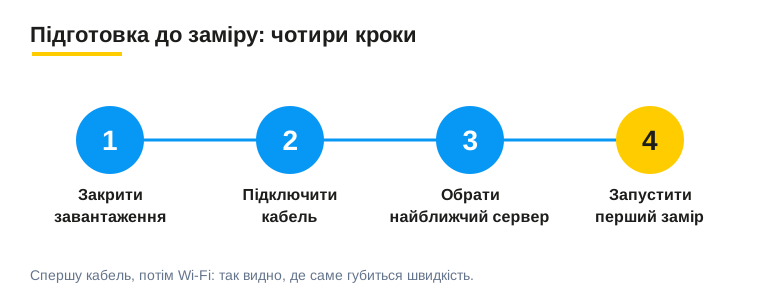
Кабель чи Wi-Fi
Перший замір робіть по кабелю: від роутера в мережевий порт комп'ютера. Так з'ясовується, яку швидкість реально віддає лінія, без стін, сусідських мереж і слабкого адаптера в ноутбуці. Другий замір зробіть уже по Wi-Fi, у тій кімнаті, де зазвичай сидите.
Якщо кабельна цифра близька до тарифу, а бездротова вдвічі нижча, лінія в порядку, і розбиратися треба з Wi-Fi. Коли ж слабкий і кабель, питання вже до тарифу або провайдера.
У ноутбуках без мережевого порту допомагає перехідник USB-Ethernet. Дрібниця, але вона економить півгодини здогадів. Якщо кабелю під рукою немає зовсім, сядьте з ноутбуком ближче до роутера, хоча б у ту саму кімнату, і запишіть, що замір зроблено по Wi-Fi.
Сервер і кнопка запуску
Більшість сервісів вибирають сервер самі, зазвичай найближчий. Якщо в налаштуваннях сервіс дозволяє змінити сервер, оберіть той, що розташований у вашому місті чи області. Чим далі сервер, тим більше вузлів на шляху і тим більшу затримку ви побачите, навіть при справному каналі.
Для користувачів Київстару, які хочуть порівняти результат саме зі своїм оператором, є окрема стаття про швидкість інтернету Київстар.
Запустіть замір і не користуйтесь комп'ютером ці 20-30 секунд. Рух миші на тест не впливає, а ось відкрита вкладка з відео ще й як. Після завершення збережіть або сфотографуйте екран: вхідна швидкість, вихідна і пінг мають стояти поруч, у вигляді трьох окремих цифр, а не однієї усередненої.
Кілька замірів у різний час
Один замір нічого не доводить. Увечері, коли район повертається з роботи, швидкість нижча, ніж о десятій ранку. Мобільний інтернет залежить ще й від завантаженості вежі.
Зробіть мінімум три заміри: вранці, вдень і ввечері. Краще розкинути їх на різні дні, один у будній і один у вихідний. Запишіть цифри в нотатки з датою і годиною та вказівкою, по кабелю чи по Wi-Fi робили замір. Так зручніше показати їх у службі підтримки провайдера, а розмова піде про факти, а не про враження.
Якщо провал стається тільки у вечірні години, у вас перевантажена мережа, а не зламаний роутер. Якщо цифри низькі завжди, шукайте причину в обладнанні або тарифі.
Як читати результат
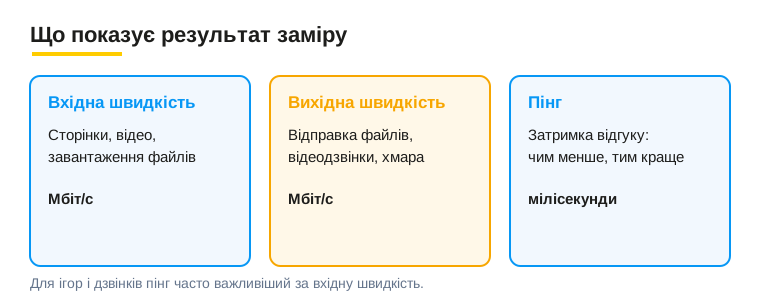
Тест показує три величини.
Вхідна швидкість (завантаження) визначає, як швидко відкриваються сторінки, вантажаться файли і йде відео. Саме її порівнюють з тарифом.
Вихідна швидкість (віддача) важлива, коли ви відправляєте файли, ведете відеодзвінок чи завантажуєте щось у хмару. Зазвичай вона нижча за вхідну, і це нормально.
Пінг вимірюється в мілісекундах і показує затримку відгуку. Чим він менший, тим краще. Для звичайного перегляду сайтів пінг майже не помітний, а в онлайн-іграх і відеодзвінках саме він відповідає за «лаги».
Як порівняти з тарифом
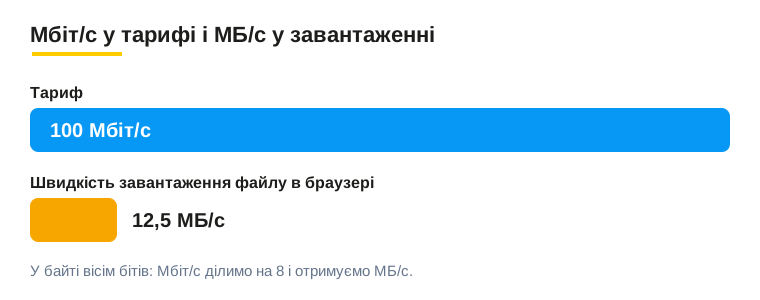
Швидкість у тарифі вказана в мегабітах за секунду, а браузер при завантаженні файлу показує мегабайти. Байт складається з восьми бітів, тому для перерахунку Мбіт/с ділять на 8. Тариф на 100 Мбіт/с в ідеалі дає до 12,5 МБ/с у завантаженні файлу. Докладніше про одиниці в окремій статті: різниця між Мбіт і Мбайт.
Слово «до» в тарифі означає верхню межу, а не гарантовану цифру. Замір по кабелю, що дає трохи менше заявленого, це звичайна ситуація. Якщо ж результат вдвічі-втричі нижчий і не змінюється в різний час доби, є про що говорити з провайдером.
Коли проблема не в провайдері
Бувають випадки, коли замір відверто поганий, а канал при цьому справний. Найчастіші причини такі.
Старий роутер, який підтримує лише діапазон 2,4 ГГц, обмежує швидкість незалежно від тарифу. Новий роутер іноді дає більший приріст, ніж зміна оператора, а підібрати модель можна в каталозі роутерів. Старий Wi-Fi адаптер у ноутбуці так само не дає розігнатися, перевірте на іншому пристрої.
Окремо про мобільний інтернет. Там швидкість залежить від сигналу в конкретній точці: глибина квартири, залізобетонні стіни, відстань до вежі. Покладіть роутер чи модем ближче до вікна і повторіть замір. Якщо цифри помітно зросли, річ була в розташуванні. Для слабкого сигналу є зовнішні антени, а ще варто глянути USB-модеми для 3G і 4G, де модель з кращим прийомом може виправити ситуацію.
Якщо ж після кабелю, чистого комп'ютера і кількох замірів швидкість усе одно далека від тарифу, діагноз простий: питання до провайдера, і у вас вже є цифри для розмови.
Якщо виявилось, що у вашому будинку слабка лінія або сигнал, ми підберемо варіант підключення і обладнання під вашу адресу.